Je kunt automatisch updaten door onderstaande stappen te volgen.
Met deze handleiding koppel je eenvoudig pickup points aan je WooCommerce webshop. Dit zorgt ervoor dat klanten tijdens het afrekenen een afhaalpunt kunnen kiezen, wat zowel gemak als flexibiliteit biedt. Volg de stappen hieronder en je bent in no-time klaar!
Stap 1
Ga naar je WordPress account en klik op ‘Plugins’ en vervolgens op ‘Add New Plugin’.

Stap 2
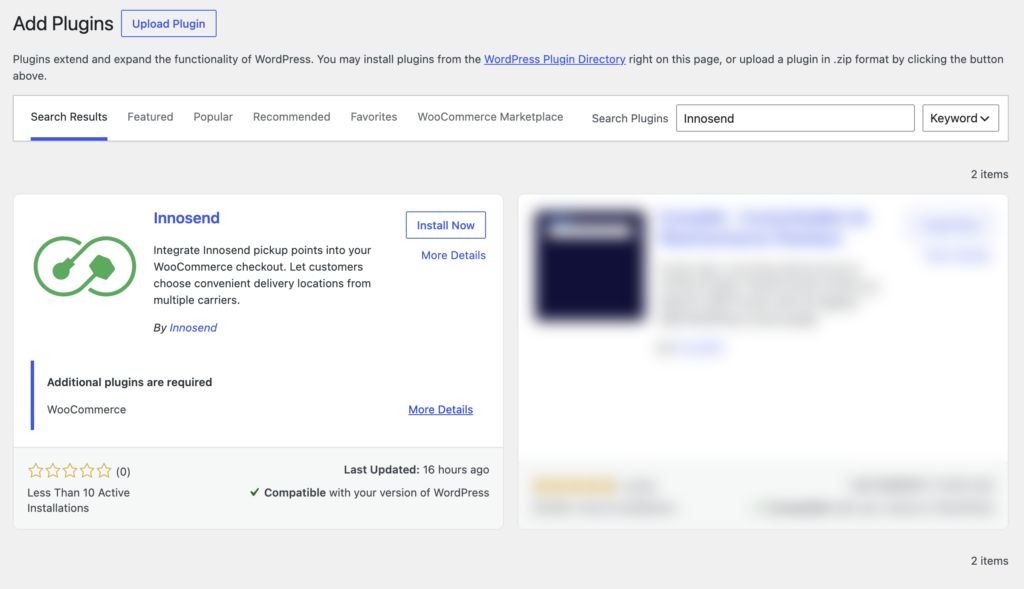
Klik op de zoekbalk aan de rechterkant en vul daar “Innosend” in.
Stap 3
Klik in het blok van Innosend op de knop “Install Now”. De plugin wordt geïnstalleerd en na een paar seconden krijg je een blauwe knop met “Activate” te zien. Klik op deze knop.
Stap 4
Klik eerst op ‘WooCommerce’ en daarna op ‘Settings’.

Stap 5
Ga naar ‘Shipping’ en daarna naar ‘Innosend pickup points’.

Stap 6
Laat de pagina open staan. Ga in een nieuw tabblad naar je Innosend account, klik onderaan op ‘API sleutels’ en maak een nieuwe API sleutel aan met de ‘Nieuwe API sleutel’ knop.

Stap 7
Kopieer de sleutel. Sla deze dus goed op. Raak je de sleutelcode toch kwijt kan je gemakkelijk een nieuwe aanmaken in het Innosend dashboard door in het overzicht te klikken op de drie puntjes en dan kiezen voor “Sleutel hergenereren”.
Stap 8
Ga terug naar je WordPress tabblad, vul hier bij de API Key de sleutelcode van Innosend in. Optioneel kun je nog een accent kleur van de plugin kiezen, de rand van de button en welk lettertype er gebruikt moet worden. Zo komt dit overeen met je webshop. Als je geen lettertype invult, wordt die van het thema gebruikt. Klik op ‘Save changes’ om de wijzigingen op te slaan.

Stap 9
Ga nu naar ‘Shipping zones’ en klik op ‘Add zone’.

Stap 10
Geef je zone een naam, deze naam kan je zelf kiezen en heeft nergens invloed op. Selecteer daarna de regio/regio’s die je binnen je zone wilt laten vallen.

Stap 11
Klik vervolgens op ‘Add shipping method’. Selecteer ‘Innosend pickup point’ en klikt op ‘Continue’.
Stap 12
Vul de naam in van de verzend optie zoals jij hem wil weergeven in de checkout en kies de vervoerder(s), je kan alleen vervoerders kiezen die je hebt gekoppeld binnen je Innosend account.

Stap 13
Vervolgens ga je terug naar je Innosend account en stel je bij de verzendregels ‘Courier bij checkout’ > is gelijk aan > (bijvoorbeeld) DHL. De waarde is hoofdletter- en spatie gevoelig.
Maak je gebruik van meerdere vervoerders? Maak dan per vervoerder een aparte verzendregel aan:
-
Vul bij waarde de vervoerder in (bijv. DHL of UPS).
-
Kies bij vervoerder een vervoerder en verzendmethode.
-
Herhaal deze stappen voor iedere vervoerder die je wilt bieden binnen jouw pickup-points.
Zorg ervoor dat de nieuw aangemaakte regel altijd boven in de lijst staat.
Vanaf nu zijn de pickup points gekoppeld en kan je ze gebruiken. Veel succes!